
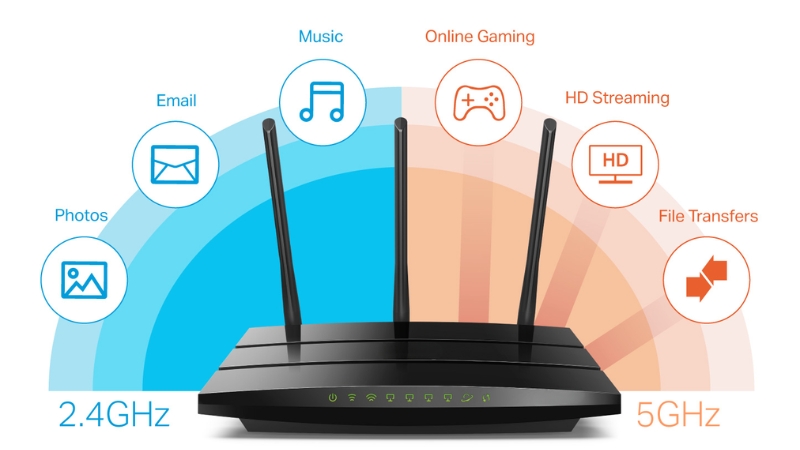
Việc tách băng tần WiFi VNPT là giải pháp hiệu quả giúp người dùng tối ưu tốc độ truy cập Internet, giảm nhiễu sóng và kiểm soát tốt hơn các thiết bị kết nối. Bằng cách tách riêng hai băng tần 2.4GHz và 5GHz, bạn có thể lựa chọn chế độ phù hợp cho từng nhu cầu sử dụng — từ làm việc, học tập trực tuyến cho đến giải trí và xem phim 4K.
Băng tần WiFi là gì? Có mấy loại băng tần?
Hiểu rõ về băng tần WiFi giúp người dùng lựa chọn cách kết nối tối ưu, đặc biệt khi thực hiện tách băng tần WiFi VNPT để tăng hiệu suất mạng. Băng tần là dải tần số sóng điện từ được sử dụng để truyền và nhận tín hiệu giữa các thiết bị không dây, ảnh hưởng trực tiếp đến tốc độ và độ ổn định của kết nối.
Hiện nay, hầu hết các modem WiFi hỗ trợ hai loại băng tần phổ biến là 2.4GHz và 5GHz. Mỗi loại có đặc điểm riêng, phù hợp với từng môi trường và nhu cầu sử dụng. Việc nắm rõ sự khác biệt này sẽ giúp bạn lựa chọn cách tách 2 băng tần WiFi VNPT hợp lý để tối ưu tốc độ mạng.
Băng Tần 2.4GHz – Phạm vi rộng, ổn định
Băng tần 2.4GHz là loại tần số phổ biến nhất hiện nay, có khả năng phát sóng xa, xuyên tường và vật cản tốt. Tuy nhiên, do được nhiều thiết bị sử dụng (như lò vi sóng, điện thoại, camera), băng tần này dễ bị nhiễu và tốc độ không quá cao.
Dù vậy, nó vẫn rất phù hợp với hộ gia đình, văn phòng hoặc khu vực có nhiều phòng. Khi tách băng tần WiFi VNPT, bạn nên ưu tiên băng tần 2.4GHz cho các thiết bị cũ, cần kết nối ổn định và phạm vi rộng.
Băng Tần 5GHz – Tốc độ cao, phạm vi ngắn
Băng tần 5GHz hoạt động trên tần số cao hơn, cung cấp tốc độ truyền dữ liệu nhanh và ít bị nhiễu hơn 2.4GHz. Đây là lựa chọn lý tưởng cho người dùng có nhu cầu stream video 4K, chơi game online hoặc tải tệp dung lượng lớn.
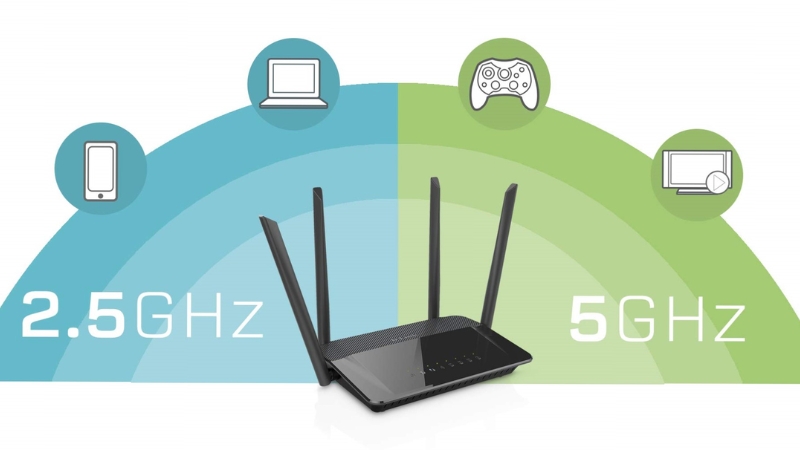
Tuy nhiên, phạm vi phủ sóng của 5GHz ngắn hơn và dễ bị cản bởi tường. Vì vậy, cách tách băng tần WiFi VNPT hợp lý là sử dụng 5GHz cho các thiết bị gần modem, giúp tối đa hóa tốc độ mạng và giảm nghẽn kết nối.

Vì sao nên tách băng tần WiFi VNPT?
Tách băng tần WiFi VNPT giúp cải thiện tốc độ mạng, giảm nhiễu sóng và tối ưu hiệu suất kết nối. Khi router phát đồng thời hai băng tần 2.4GHz và 5GHz cùng tên, thiết bị có thể tự chọn sai băng tần, làm mạng chậm hoặc kém ổn định.
Bằng cách tách 2 băng tần WiFi VNPT, người dùng có thể chủ động phân bổ: thiết bị cần tốc độ cao dùng 5GHz, còn thiết bị ở xa hoặc cần sóng mạnh dùng 2.4GHz. Cách này giúp mạng ổn định, mượt mà hơn khi xem phim, chơi game hoặc làm việc trực tuyến.
Ngoài ra, cách tách 2 băng tần WiFi VNPT còn giúp giảm tình trạng nghẽn mạng, hạn chế nhiễu sóng và cải thiện đáng kể trải nghiệm sử dụng Internet. Người dùng có thể thấy rõ sự khác biệt khi lướt web, xem video hay chơi game trực tuyến – kết nối mượt mà, ổn định và tiết kiệm năng lượng hơn cho thiết bị.
Cách tách băng tần WiFi VNPT chi tiết từng bước
Việc tách băng tần WiFi VNPT giúp người dùng kiểm soát tốt hơn khả năng kết nối của mạng, tránh nhiễu sóng và tối ưu hiệu suất khi sử dụng nhiều thiết bị cùng lúc. Quy trình thực hiện khá đơn giản, bạn có thể thao tác ngay trên điện thoại hoặc máy tính mà không cần kiến thức kỹ thuật phức tạp.
Cách tách băng tần WiFi VNPT bằng điện thoại
Việc tách băng tần WiFi VNPT bằng điện thoại giúp người dùng dễ dàng quản lý và tối ưu kết nối mạng ngay tại nhà mà không cần máy tính. Chỉ với vài thao tác đơn giản trên trình duyệt, bạn có thể tạo hai mạng WiFi riêng biệt — 2.4GHz và 5GHz, phù hợp cho từng nhu cầu sử dụng khác nhau. Dưới đây là hướng dẫn chi tiết từng bước giúp bạn thực hiện nhanh chóng và hiệu quả:
- Bước 1: Kết nối điện thoại với mạng WiFi VNPT cần cài đặt.
- Bước 2: Mở trình duyệt (Chrome, Safari hoặc Firefox), sau đó nhập địa chỉ IP 192.168.0.1 hoặc 192.168.1.1.
- Bước 3: Đăng nhập tài khoản quản trị modem. Mặc định thường là admin / admin, hoặc mật khẩu được in trên nhãn modem.
- Bước 4: Trong giao diện quản lý, chọn mục Wireless / WiFi Settings để mở phần cấu hình mạng.
- Bước 5: Tìm mục Band Setting và tiến hành tách hai băng tần: Băng tần 2.4GHz: đặt tên mạng (SSID) ví dụ “VNPT_2.4G” – phù hợp cho thiết bị xa modem hoặc cần sóng ổn định. Băng tần 5GHz: đặt tên mạng “VNPT_5G” – dành cho thiết bị cần tốc độ cao, như laptop hoặc Smart TV.
- Bước 6: Nhấn Save/Apply để lưu thay đổi. Modem sẽ tự khởi động lại.
- Bước 7: Bật lại WiFi trên điện thoại, bạn sẽ thấy hai mạng riêng biệt để lựa chọn theo nhu cầu.
Cách tách 2 băng tần WiFi VNPT trên máy tính
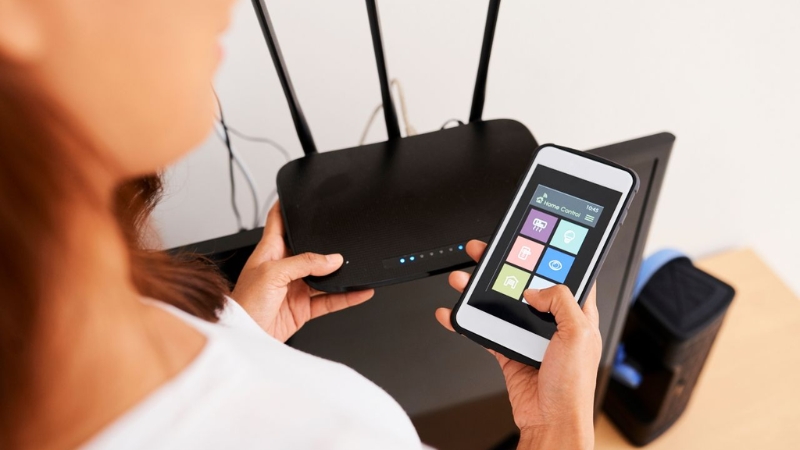
Quy trình cách tách 2 băng tần WiFi VNPT trên máy tính gần giống với điện thoại, nhưng thao tác nhanh hơn nhờ giao diện lớn và dễ quan sát. Các bước chi tiết:
- Bước 1: Kết nối máy tính với WiFi VNPT hoặc cáp LAN.
- Bước 2: Mở trình duyệt và truy cập 192.168.0.1.
- Bước 3: Đăng nhập tài khoản quản trị, sau đó tìm đến phần Wireless Settings.
- Bước 4: Thực hiện cách tách băng tần WiFi VNPT tương tự: đổi tên SSID riêng cho 2.4GHz và 5GHz, rồi lưu lại cấu hình.
- Bước 5: Khởi động lại modem, chờ khoảng 1 phút để hệ thống áp dụng thay đổi

Lỗi thường gặp khi tách băng tần WiFi VNPT và cách khắc phục
Trong quá trình tách băng tần WiFi VNPT, người dùng đôi khi gặp phải một số sự cố khiến kết nối không ổn định hoặc quá trình cài đặt thất bại. Dưới đây là những lỗi phổ biến và cách khắc phục nhanh chóng, giúp bạn thực hiện cách tách 2 băng tần WiFi VNPT hiệu quả hơn:
- Không truy cập được 192.168.0.1: Kiểm tra lại kết nối WiFi, đảm bảo đang dùng mạng VNPT và khởi động lại router trước khi cấu hình.
- Quên mật khẩu đăng nhập router: Nhấn giữ nút Reset 10–15 giây để khôi phục mật khẩu admin mặc định.
- WiFi không tách sau khi cài đặt: Kiểm tra lại thao tác “Save/Apply” hoặc xác minh router có hỗ trợ cách tách băng tần WiFi VNPT hay không.
- Hiệu suất WiFi giảm sau khi tách: Chọn lại kênh sóng phù hợp — 2.4GHz nên dùng kênh 1, 6, 11; 5GHz chọn kênh ít nhiễu.
- Không thể kết nối một băng tần: Kiểm tra thiết bị có hỗ trợ 5GHz không, và bật lại băng tần bị tắt trong mục Wireless Settings.
Nhìn chung, tách băng tần WiFi VNPT không chỉ giúp mạng hoạt động ổn định hơn mà còn tăng đáng kể trải nghiệm người dùng trong mọi môi trường. Nếu bạn muốn khai thác tối đa hiệu suất mạng tại nhà hoặc văn phòng, hãy thực hiện cách tách 2 băng tần WiFi VNPT theo hướng dẫn chi tiết trong bài để đạt được tốc độ nhanh, kết nối mượt và ổn định nhất.



Có thể bạn quan tâm
4 cách đổi điểm VNPT mới nhất 2025 cho thuê bao VinaPhone
Đổi điểm VNPT là cách giúp thuê bao tận dụng tối đa ưu đãi từ
Tổng Đài VNPT Ninh Bình: 0944523523 – Hotline Lắp Mạng, Báo Hỏng
Tổng đài VNPT Ninh Bình là kênh hỗ trợ chính thức giúp khách hàng trên
Hướng dẫn xuất hóa đơn điện tử VNPT với 8 bước theo QĐ-BTC
Để xuất hóa đơn đúng chuẩn và hạn chế sai sót, doanh nghiệp cần nắm
Hướng dẫn cài đặt và sử dụng phần mềm hóa đơn điện tử VNPT
Phần mềm hóa đơn điện tử VNPT là giải pháp được hàng triệu doanh nghiệp
Hướng dẫn tra cứu hóa đơn VNPT nhanh và chính xác nhất 2025
Việc tra cứu hóa đơn VNPT ngày càng trở nên quan trọng trong bối cảnh
Hướng dẫn 5 bước cài đặt plugin chữ ký số VNPT đơn giản
Việc cài đặt plugin chữ ký số VNPT là bước quan trọng để đảm bảo
Cách đăng ký chữ ký số VNPT cho cá nhân và doanh nghiệp 2025
Nhu cầu sử dụng chữ ký số tăng nhanh khiến nhiều người quan tâm đến
Hướng dẫn tải phần mềm chữ ký số VNPT SmartCA mới nhất 2025
Việc tải phần mềm chữ ký số VNPT SmartCA đang trở thành nhu cầu thiết
Cách gia hạn chữ ký số VNPT kèm bảng giá mới nhất 2025
Gia hạn chữ ký số VNPT giúp duy trì hiệu lực chứng thư số, đảm
Hướng dẫn cài đặt chữ ký số VNPT trên điện thoại và máy tính
Trong bối cảnh chuyển đổi số toàn diện, chữ ký số (Digital Signature) đã trở
Chi phí lắp đặt MyTV và combo Internet truyền hình giá rẻ
Khi lựa chọn dịch vụ truyền hình MyTV của VNPT, nhiều khách hàng quan tâm
Hướng dẫn tải và cài đặt ứng dụng MyTV trên điện thoại
Ứng dụng MyTV là nền tảng giải trí trực tuyến do VNPT phát triển, cho