

Trong thời đại công nghệ số, việc quản lý mạng Internet từ xa trở nên dễ dàng hơn bao giờ hết. Với cách tắt WiFi từ xa VNPT bằng điện thoại, người dùng có thể chủ động bật hoặc tắt modem mọi lúc, mọi nơi, giúp tiết kiệm điện năng, bảo mật mạng và kiểm soát truy cập hiệu quả.
Điều kiện cần trước khi thực hiện cách tắt WiFi từ xa VNPT bằng điện thoại
Trước khi tìm hiểu cách tắt WiFi từ xa VNPT bằng điện thoại, người dùng cần chuẩn bị một số điều kiện cơ bản để quá trình thao tác diễn ra suôn sẻ. Việc đảm bảo thiết bị, kết nối mạng và tài khoản truy cập đầy đủ sẽ giúp bạn tắt WiFi VNPT từ xa nhanh chóng, an toàn và chính xác. Các điều kiện gồm:
- Thiết bị phải có kết nối Internet ổn định như 4G, 5G hoặc WiFi công cộng để truy cập hệ thống VNPT khi ở xa.
- Người dùng cần tài khoản MyVNPT hợp lệ gồm số điện thoại đăng ký dịch vụ và mật khẩu để xác thực quyền truy cập.
- Modem VNPT phải hoạt động bình thường với đèn nguồn và đèn Internet sáng ổn định, đảm bảo tín hiệu tốt trước khi thao tác.
- Cần sử dụng điện thoại thông minh hoặc máy tính bảng có hệ điều hành iOS hoặc Android và kết nối mạng ổn định.
- Đảm bảo thiết bị có thể điều khiển từ xa thông qua ứng dụng MyVNPT hoặc giao diện web để tắt WiFi VNPT dễ dàng.

Hướng dẫn cách tắt WiFi từ xa VNPT bằng điện thoại
Việc áp dụng cách tắt WiFi từ xa VNPT bằng điện thoại giúp người dùng chủ động quản lý mạng ngay cả khi không có mặt tại nhà. Hiện nay, có hai phương pháp phổ biến và dễ thực hiện, phù hợp với cả người dùng cá nhân lẫn doanh nghiệp.
Cách tắt Wifi từ xa VNPT bằng ứng dụng My VNPT / VNPT Smart Wifi
Cách tắt WiFi từ xa VNPT bằng điện thoại qua ứng dụng My VNPT hoặc VNPT Smart WiFi là phương pháp đơn giản, an toàn và được VNPT khuyến nghị. Ứng dụng được thiết kế giao diện thân thiện, giúp người dùng điều khiển modem từ xa nhanh chóng và hiệu quả. Các bước thực hiện:
- Tải và cài đặt ứng dụng My VNPT hoặc VNPT Smart WiFi từ App Store hoặc Google Play
- Đăng nhập tài khoản VNPT bằng số điện thoại và mã OTP được gửi về.
- Truy cập mục “Quản lý WiFi”, chọn modem bạn muốn tắt.
- Gạt công tắc tắt WiFi trên giao diện để dừng phát sóng. Các thiết bị đang kết nối sẽ ngắt ngay lập tức.
Tắt WiFi VNPT từ xa qua địa chỉ 192.168.1.1
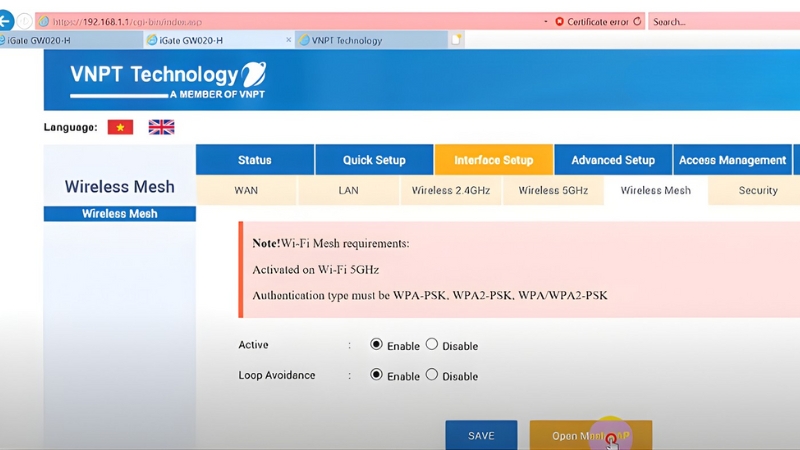
Nếu bạn muốn kiểm soát chi tiết hơn, có thể áp dụng cách tắt WiFi từ xa VNPT bằng điện thoại thông qua địa chỉ IP 192.168.1.1. Phương pháp này phù hợp cho người am hiểu kỹ thuật và không muốn cài ứng dụng. Các bước thực hiện như sau:
- Mở trình duyệt web trên điện thoại (Chrome, Safari, Firefox, v.v.).
- Truy cập địa chỉ IP 192.168.1.1, đăng nhập bằng tài khoản quản trị modem thường là admin).
- Vào phần Wireless Settings → WiFi Settings → SSID Broadcast.
- Tắt tùy chọn “Enable Wireless” hoặc chọn “Disable” để ngắt phát sóng WiFi.
- Nhấn Save/Apply để lưu lại cài đặt, modem sẽ tự động khởi động lại.
Cách hẹn giờ tắt Wifi VNPT tự động
Bên cạnh cách tắt WiFi từ xa VNPT bằng điện thoại, người dùng có thể hẹn giờ tắt WiFi VNPT tự động để quản lý mạng tiện lợi hơn. Việc cài đặt thời gian bật – tắt WiFi giúp tiết kiệm điện năng, bảo vệ thiết bị và hạn chế truy cập ngoài giờ, đặc biệt hữu ích cho gia đình có trẻ nhỏ.
Hẹn giờ trong ứng dụng My VNPT
Hẹn giờ trong ứng dụng My VNPT là cách tắt WiFi từ xa VNPT bằng điện thoại tiện lợi, an toàn và được nhiều người dùng lựa chọn. Chỉ với vài thao tác đơn giản, bạn có thể cài đặt thời gian tự động tắt hoặc bật WiFi theo lịch mong muốn. Cách này giúp kiểm soát truy cập mạng hiệu quả, đặc biệt phù hợp với gia đình và văn phòng. Các bước thực hiện:
- Mở ứng dụng My VNPT và đăng nhập tài khoản.
- Truy cập Quản lý WiFi (WiFi Management), chọn modem cần cài đặt
- Tìm mục Hẹn giờ (Scheduling).
- Nhập khung thời gian tắt – bật WiFi mong muốn (ví dụ 22:00–06:00) và chọn Lặp lại (Repeat) để áp dụng tự động hàng ngày.

Hẹn giờ trên trình duyệt 192168..1.1
Nếu bạn muốn tùy chỉnh sâu hơn, cách tắt WiFi từ xa VNPT bằng điện thoại thông qua địa chỉ 192.168.1.1 là lựa chọn tối ưu. Cách này cho phép kiểm soát chi tiết khung giờ hoạt động của modem, giúp tiết kiệm điện năng và duy trì mạng ổn định. Chi tiết gồm:
- Truy cập 192.168.1.1, đăng nhập tài khoản quản trị
- Vào Management → Internet Time và chọn múi giờ GMT +7.
- Tiếp tục vào Cron Table, nhấn Add để cài thời gian tắt WiFi
- Thêm một mốc giờ bật WiFi và nhấn Save.
Những lưu ý quan trọng khi tắt Wifi từ xa
Trước khi tìm hiểu về cách tắt WiFi từ xa VNPT bằng điện thoại, bạn nên nắm rõ một số điểm quan trọng để quá trình diễn ra an toàn, hiệu quả và tránh ảnh hưởng đến các thiết bị khác trong hệ thống mạng. Dưới đây là một số lưu ý quan trọng:
- Không tắt WiFi khi modem VNPT đang cập nhật firmware để tránh lỗi phần mềm và hư hại thiết bị.
- Đảm bảo camera an ninh và thiết bị IoT không hoạt động trước khi tắt WiFi để tránh mất kết nối.
- Thông báo với người khác trong nhà trước khi tắt WiFi để tránh gián đoạn công việc hoặc học tập.
- VNPT cho phép tắt WiFi từ xa nhiều lần mà không giới hạn số lần thao tác của người dùng.
- Việc tắt WiFi không ảnh hưởng đến mạng LAN nên các thiết bị kết nối dây vẫn hoạt động bình thường.
- Bạn có thể bật lại WiFi từ xa dễ dàng qua ứng dụng My VNPT hoặc trình duyệt 192.168.1.1.
- Nếu gặp lỗi trong quá trình tắt WiFi hãy gọi tổng đài VNPT 1800 1166 để được hỗ trợ kịp thời.
Việc nắm rõ cách tắt WiFi từ xa VNPT bằng điện thoại giúp bạn chủ động hơn trong việc quản lý và bảo vệ mạng gia đình. Chỉ với vài thao tác đơn giản trên ứng dụng hoặc trình duyệt, bạn có thể kiểm soát WiFi mọi lúc, đảm bảo an toàn, tiết kiệm và tiện lợi tuyệt đối.



Có thể bạn quan tâm
4 cách đổi điểm VNPT mới nhất 2025 cho thuê bao VinaPhone
Đổi điểm VNPT là cách giúp thuê bao tận dụng tối đa ưu đãi từ
Tổng Đài VNPT Ninh Bình: 0944523523 – Hotline Lắp Mạng, Báo Hỏng
Tổng đài VNPT Ninh Bình là kênh hỗ trợ chính thức giúp khách hàng trên
Hướng dẫn xuất hóa đơn điện tử VNPT với 8 bước theo QĐ-BTC
Để xuất hóa đơn đúng chuẩn và hạn chế sai sót, doanh nghiệp cần nắm
Hướng dẫn cài đặt và sử dụng phần mềm hóa đơn điện tử VNPT
Phần mềm hóa đơn điện tử VNPT là giải pháp được hàng triệu doanh nghiệp
Hướng dẫn tra cứu hóa đơn VNPT nhanh và chính xác nhất 2025
Việc tra cứu hóa đơn VNPT ngày càng trở nên quan trọng trong bối cảnh
Hướng dẫn 5 bước cài đặt plugin chữ ký số VNPT đơn giản
Việc cài đặt plugin chữ ký số VNPT là bước quan trọng để đảm bảo
Cách đăng ký chữ ký số VNPT cho cá nhân và doanh nghiệp 2025
Nhu cầu sử dụng chữ ký số tăng nhanh khiến nhiều người quan tâm đến
Hướng dẫn tải phần mềm chữ ký số VNPT SmartCA mới nhất 2025
Việc tải phần mềm chữ ký số VNPT SmartCA đang trở thành nhu cầu thiết
Cách gia hạn chữ ký số VNPT kèm bảng giá mới nhất 2025
Gia hạn chữ ký số VNPT giúp duy trì hiệu lực chứng thư số, đảm
Hướng dẫn cài đặt chữ ký số VNPT trên điện thoại và máy tính
Trong bối cảnh chuyển đổi số toàn diện, chữ ký số (Digital Signature) đã trở
Chi phí lắp đặt MyTV và combo Internet truyền hình giá rẻ
Khi lựa chọn dịch vụ truyền hình MyTV của VNPT, nhiều khách hàng quan tâm
Hướng dẫn tải và cài đặt ứng dụng MyTV trên điện thoại
Ứng dụng MyTV là nền tảng giải trí trực tuyến do VNPT phát triển, cho