
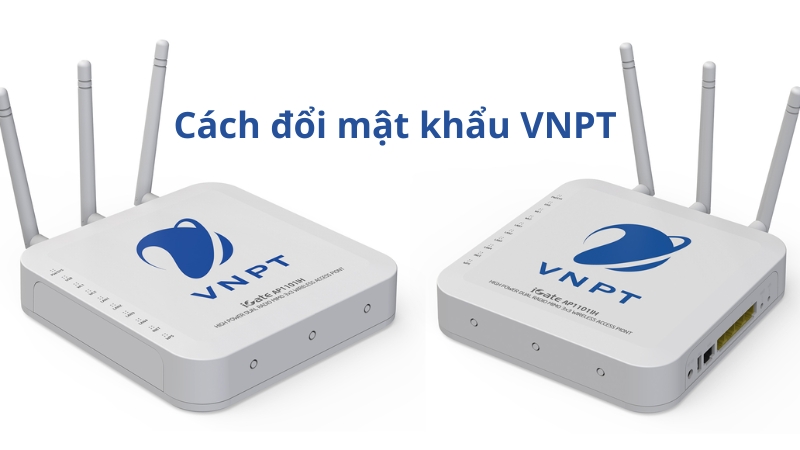
Việc nắm rõ cách đổi mật khẩu WiFi VNPT giúp người dùng bảo vệ mạng Internet khỏi truy cập trái phép và duy trì tốc độ kết nối ổn định. Dù bạn sử dụng điện thoại hay máy tính, chỉ cần vài thao tác đơn giản là có thể đổi mật khẩu WiFi VNPT nhanh chóng và an toàn.
Khi nào nên đổi mật khẩu WiFi VNPT?
Theo các chuyên gia bảo mật, người dùng nên đổi mật khẩu WiFi VNPT định kỳ để đảm bảo an toàn cho mạng gia đình và hạn chế nguy cơ bị truy cập trái phép. Việc thay đổi mật khẩu không chỉ giúp bảo vệ thông tin cá nhân mà còn duy trì tốc độ đường truyền ổn định.
Người dùng được khuyến nghị nên áp dụng cách đổi mật khẩu WiFi VNPT trên điện thoại hoặc máy tính sau mỗi 3–6 tháng để giảm rủi ro rò rỉ mật khẩu. Nếu nghi ngờ có thiết bị lạ truy cập, hãy thay đổi mật khẩu WiFi VNPT ngay nhằm ngăn chặn xâm nhập trái phép.
Trong trường hợp phát hiện dấu hiệu bất thường như mạng chậm, kết nối gián đoạn hoặc truy cập trái phép, việc thực hiện cách đổi pass WiFi VNPT kịp thời sẽ giúp bảo vệ toàn bộ thiết bị trong mạng nội bộ. Duy trì thói quen này là cách đơn giản nhưng hiệu quả để giữ cho hệ thống Internet của bạn luôn an toàn và ổn định.
Hướng dẫn 2 cách đổi mật khẩu WiFi VNPT nhanh chóng
Việc đổi mật khẩu WiFi VNPT định kỳ là cần thiết để bảo vệ an toàn mạng và ngăn chặn truy cập trái phép. Dưới đây là 2 cách đổi mật khẩu WiFi VNPT được VNPT khuyến nghị, giúp người dùng dễ dàng thao tác ngay tại nhà — phù hợp cho cả điện thoại và máy tính.
Cách đổi mật khẩu WiFi VNPT bằng điện thoại qua ứng dụng MyVNPT
Đây là cách đổi mật khẩu WiFi VNPT bằng điện thoại nhanh nhất, tiện lợi cho mọi người dùng. Các bước thực hiện:
- Tải ứng dụng MyVNPT: Vào App Store (iPhone) hoặc Google Play (Android), tìm “MyVNPT” và tải về.
- Đăng nhập tài khoản: Mở ứng dụng, nhập số điện thoại và mật khẩu đã đăng ký.
- Truy cập quản lý modem: Chọn “Quản lý thiết bị” → chọn modem WiFi → nhấn “Đổi mật khẩu WiFi”.
- Nhập mật khẩu mới: Điền mật khẩu mới (tối thiểu 8 ký tự, gồm chữ và số) → xác nhận lại → nhấn “Lưu”.
Phương pháp này được đánh giá là an toàn, tiết kiệm thời gian và không yêu cầu người dùng nhớ tài khoản quản trị modem. Đây cũng là hướng dẫn đổi mật khẩu WiFi VNPT trên điện thoại được nhiều khách hàng sử dụng nhất hiện nay.

Cách đổi mật khẩu WiFi VNPT qua trình duyệt web
Nếu bạn muốn thay đổi mật khẩu WiFi VNPT trực tiếp và kiểm soát toàn bộ cài đặt, có thể thực hiện trên trình duyệt web. Cách đổi mật khẩu wifi VNPT qua trình duyệt web chi tiết:
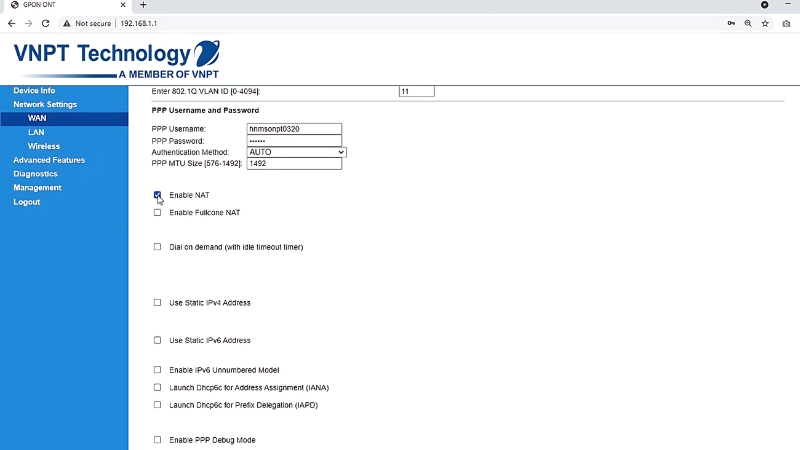
- Truy cập giao diện modem: Mở Chrome hoặc Firefox, nhập địa chỉ IP 192.168.1.1 rồi nhấn Enter.
- Đăng nhập tài khoản quản trị: Username thường là admin, Password cũng là admin hoặc in dưới đáy modem.
- Vào phần cài đặt bảo mật: Chọn “Network” → “Security” → “WiFi Password” hoặc “WPA Passphrase”.
- Nhập mật khẩu mới: Xóa mật khẩu cũ, nhập mật khẩu mới và nhấn “Save” hoặc “Apply”.
Cách này giúp bạn kiểm soát toàn bộ thông tin thiết bị, đồng thời có thể xem lại mật khẩu cũ khi cần. Tuy nhiên, nó yêu cầu bạn nhớ tài khoản quản trị và giao diện có thể khác nhau tùy loại modem.
Những lưu ý quan trọng khi đổi mật khẩu WiFi VNPT
Việc áp dụng đúng cách đổi mật khẩu WiFi VNPT không chỉ giúp tăng cường bảo mật mà còn duy trì tốc độ kết nối ổn định cho toàn bộ thiết bị trong gia đình. Để quá trình thay đổi diễn ra an toàn và hiệu quả, người dùng nên lưu ý một số điểm quan trọng dưới đây:
- Tạo mật khẩu mạnh gồm chữ hoa chữ thường số và ký tự đặc biệt để đảm bảo an toàn cao nhất.
- Không dùng thông tin cá nhân như ngày sinh số điện thoại hoặc tên quen thuộc trong mật khẩu.
- Cập nhật lại mật khẩu mới trên tất cả thiết bị như điện thoại máy tính và TV để khôi phục kết nối.
- Lưu mật khẩu an toàn bằng ứng dụng quản lý mật khẩu hoặc ghi chú có bảo mật thay vì ghi trên giấy.
- Khởi động lại modem sau khi đổi để áp dụng thay đổi và kiểm tra kết nối bằng mật khẩu mới.
- Bảo vệ mật khẩu khi chia sẻ bằng cách tự nhập trên thiết bị của người khác và đổi lại sau khi họ không dùng nữa.

Cách khắc phục khi quên mật khẩu hoặc không truy cập được modem
Việc quên mật khẩu WiFi VNPT hoặc không truy cập được modem là tình huống nhiều người gặp phải. Bạn hoàn toàn có thể tự khắc phục tại nhà bằng một số cách đơn giản và an toàn mà không cần chờ kỹ thuật viên hỗ trợ.
Trước hết, hãy kiểm tra tem dán dưới modem VNPT để xem mật khẩu mặc định. Nếu bạn đã từng thay đổi, có thể truy cập địa chỉ 192.168.1.1 và đăng nhập bằng tài khoản admin để đặt lại mật khẩu mới. Đây là cách đổi mật khẩu WiFi VNPT cơ bản và hiệu quả nhất hiện nay.
Ngoài cách truy cập modem, bạn có thể dùng ứng dụng MyVNPT để kiểm tra và thay đổi mật khẩu ngay trên điện thoại. Ứng dụng có giao diện thân thiện, giúp quản lý WiFi dễ dàng, phù hợp với người dùng không rành kỹ thuật hoặc không có máy tính.
Nếu không vào được modem, hãy kiểm tra kết nối giữa thiết bị và mạng WiFi. Nhập lại địa chỉ 192.168.1.1, xóa cache trình duyệt và kiểm tra địa chỉ IP modem trong phần Network Details để đảm bảo đường truyền và cấu hình hoạt động bình thường.
Trường hợp modem không phản hồi, bạn có thể nhấn giữ nút Reset trong khoảng 10 giây để khôi phục cài đặt gốc. Sau đó, đăng nhập lại bằng tài khoản và mật khẩu mặc định in trên thân modem, rồi thực hiện cách đổi mật khẩu WiFi VNPT mới để bảo mật hơn.
Nếu đã thử mọi cách mà vẫn gặp lỗi, bạn nên liên hệ tổng đài VNPT 18001166 để được hỗ trợ trực tiếp. Cuối cùng, đừng quên ghi lại mật khẩu mới sau khi thay đổi để tránh quên trong những lần sử dụng tiếp theo.
Thực hiện cách đổi mật khẩu WiFi VNPT định kỳ là thói quen cần thiết để bảo vệ thông tin cá nhân và tối ưu hiệu suất đường truyền. Hãy đổi mật khẩu 3–6 tháng/lần theo hướng dẫn của VNPT để đảm bảo kết nối luôn ổn định, an toàn và bảo mật tuyệt đối cho gia đình bạn.



Có thể bạn quan tâm
4 cách đổi điểm VNPT mới nhất 2025 cho thuê bao VinaPhone
Đổi điểm VNPT là cách giúp thuê bao tận dụng tối đa ưu đãi từ
Tổng Đài VNPT Ninh Bình: 0944523523 – Hotline Lắp Mạng, Báo Hỏng
Tổng đài VNPT Ninh Bình là kênh hỗ trợ chính thức giúp khách hàng trên
Hướng dẫn xuất hóa đơn điện tử VNPT với 8 bước theo QĐ-BTC
Để xuất hóa đơn đúng chuẩn và hạn chế sai sót, doanh nghiệp cần nắm
Hướng dẫn cài đặt và sử dụng phần mềm hóa đơn điện tử VNPT
Phần mềm hóa đơn điện tử VNPT là giải pháp được hàng triệu doanh nghiệp
Hướng dẫn tra cứu hóa đơn VNPT nhanh và chính xác nhất 2025
Việc tra cứu hóa đơn VNPT ngày càng trở nên quan trọng trong bối cảnh
Hướng dẫn 5 bước cài đặt plugin chữ ký số VNPT đơn giản
Việc cài đặt plugin chữ ký số VNPT là bước quan trọng để đảm bảo
Cách đăng ký chữ ký số VNPT cho cá nhân và doanh nghiệp 2025
Nhu cầu sử dụng chữ ký số tăng nhanh khiến nhiều người quan tâm đến
Hướng dẫn tải phần mềm chữ ký số VNPT SmartCA mới nhất 2025
Việc tải phần mềm chữ ký số VNPT SmartCA đang trở thành nhu cầu thiết
Cách gia hạn chữ ký số VNPT kèm bảng giá mới nhất 2025
Gia hạn chữ ký số VNPT giúp duy trì hiệu lực chứng thư số, đảm
Hướng dẫn cài đặt chữ ký số VNPT trên điện thoại và máy tính
Trong bối cảnh chuyển đổi số toàn diện, chữ ký số (Digital Signature) đã trở
Chi phí lắp đặt MyTV và combo Internet truyền hình giá rẻ
Khi lựa chọn dịch vụ truyền hình MyTV của VNPT, nhiều khách hàng quan tâm
Hướng dẫn tải và cài đặt ứng dụng MyTV trên điện thoại
Ứng dụng MyTV là nền tảng giải trí trực tuyến do VNPT phát triển, cho