
Trong bối cảnh chuyển đổi số toàn diện, chữ ký số (Digital Signature) đã trở thành công cụ pháp lý không thể thiếu đối với mọi doanh nghiệp và cá nhân khi thực hiện kê khai thuế, hải quan, bảo hiểm xã hội hay ký kết hợp đồng điện tử. Là một trong những đơn vị cung cấp dịch vụ chứng thực chữ ký số hàng đầu tại Việt Nam, VNPT mang đến các giải pháp bảo mật cao và ổn định.
Tuy nhiên, để sử dụng hiệu quả, người dùng cần thực hiện quy trình cài đặt chữ ký số VNPT chuẩn xác để tránh các lỗi kỹ thuật phát sinh trong quá trình ký. Bài viết dưới đây sẽ hướng dẫn chi tiết từng bước cài đặt trên cả máy tính và điện thoại.
Chữ ký số VNPT gồm những loại nào?
Trước khi đi vào quy trình kỹ thuật, người dùng cần xác định loại chữ ký số mình đang sở hữu để chọn phương thức cài đặt phù hợp. Hiện nay, VNPT cung cấp hai dòng sản phẩm chủ lực:
- VNPT-CA (USB Token): Đây là loại chữ ký số truyền thống, khóa bí mật được lưu trữ trong một thiết bị phần cứng (USB Token). Để ký số, người dùng bắt buộc phải cắm USB vào máy tính.
- VNPT SmartCA (Ký số từ xa): Đây là giải pháp thế hệ mới, không dùng USB Token. Khóa bí mật được lưu trữ tập trung trên nền tảng đám mây của VNPT. Người dùng có thể cài đặt chữ ký số VNPT SmartCA và thực hiện ký số ngay trên thiết bị di động (smartphone, tablet) hoặc máy tính mọi lúc, mọi nơi.
Điều kiện & chuẩn bị trước khi cài đặt chữ ký số VNPT
Trước khi tiến hành cài đặt chữ ký số VNPT, doanh nghiệp cần hoàn tất thủ tục đăng ký sử dụng dịch vụ để đảm bảo hồ sơ pháp lý đầy đủ và đúng quy định. Thông thường, bộ hồ sơ bao gồm:
- Bản sao công chứng căn cước công dân/chứng minh thư của người đại diện doanh nghiệp
- Bản sao công chứng giấy phép đăng ký kinh doanh
- Bản sao công chứng giấy chứng nhận mã số thuế/mã số doanh nghiệp.
- Nếu người trực tiếp đi đăng ký không phải là đại diện pháp luật thì cần bổ sung giấy ủy quyền hợp lệ.
Đây đều là những giấy tờ cơ bản mà hầu hết doanh nghiệp đều đã có sẵn, nên việc chuẩn bị hồ sơ trước khi đăng ký khá đơn giản, giúp quá trình cài đặt phần mềm chữ ký số VNPT diễn ra nhanh chóng, thuận lợi.

Hướng dẫn cài đặt chữ ký số VNPT USB Token trên máy tính
Quy trình cài đặt chữ ký số VNPT USB Token trên máy tính đòi hỏi người dùng thực hiện tuần tự từng bước để hệ thống nhận diện đúng thiết bị và đảm bảo khả năng ký số ổn định. Việc nắm rõ các thao tác cài đặt chứng thư số sẽ giúp quá trình ký điện tử diễn ra chính xác, an toàn và hạn chế tối đa các lỗi kỹ thuật thường gặp.
Bước 1: Cài đặt chứng thư số VNPT-CA
Đây là bước quan trọng đầu tiên trong quy trình hướng dẫn cài chữ ký số VNPT, giúp máy tính nhận diện chính xác thiết bị Token. Các bước cài đặt:
- Cắm USB Token vào máy tính và truy cập thư mục cài đặt.
- Nhấn đúp vào biểu tượng VNPT-CA để hệ thống tiến hành cài đặt chứng thư số.
- Thiết lập mật khẩu cho ứng dụng và mở PKI Token Manager để kiểm tra thông tin chứng thư số của doanh nghiệp.
Bước 2: Cài đặt Driver Token
- Truy cập: https://vnpt-ca.vn/download-page
- Tải Driver Token phù hợp với hệ điều hành.
- Chạy file cài đặt, chọn Tiếng Việt → OK.
- Nhấn “Cài đặt” → chờ hoàn tất → “Hoàn thành”.
Lưu ý: Driver giúp USB Token giao tiếp ổn định với máy tính. Nếu không cài đúng Driver, thiết bị sẽ không hoạt động. Khi cài chữ ký số VNPT trên MacBook, người dùng phải tải file Driver dành riêng cho macOS (.pkg hoặc .dmg), không sử dụng file .exe của Windows.
Bước 3: Cài đặt Java Plugin hỗ trợ ký số
Java là môi trường bắt buộc khi ký số trên Thuế điện tử, Hải quan hoặc BHXH. Bổ sung Java đúng cách sẽ giúp hệ thống tránh lỗi thường gặp như “chưa cài đặt plugin ký số”. Các bước chi tiết:
- Tải Java từ trang https://vnpt-ca.vn/download-page.
- Nhấn “Install” và chờ quá trình cài đặt hoàn tất.
- Sau khi cài, mở Configure Java → Security → Edit Site List → thêm các trang cần ký số (ví dụ: https://thuedientu.gdt.gov.vn).
- Nhấn Save để cấp quyền.

Bước 4: Cài đặt Plugin CAMS
Plugin CAMS giúp tăng khả năng tương thích khi ký số trên trình duyệt Chrome, Edge.
- Tải Plugin CAMS từ website VNPT.
- Mở file → Run → chọn Tiếng Việt → Đồng ý.
- Chấp nhận điều khoản → Tiếp tục → chọn thư mục lưu (thường là ổ C).
- Nhấn “Kết thúc” sau khi cài xong.
Bước 5: Cài đặt phần mềm VNPT Token Manager AN
Phần mềm này hỗ trợ quản lý chứng thư số, đổi mã PIN và xem hạn chữ ký số.
- Tải phần mềm tại: https://vnpt-ca.vn/download-page
- Chạy file → Run → Chọn tiếng Việt.
- Tiếp tục → Chấp nhận điều khoản → Tiếp tục.
- Chờ cài đặt → Kết thúc.
Hướng dẫn cài đặt chữ ký số VNPT SmartCA qua ứng dụng VNeID
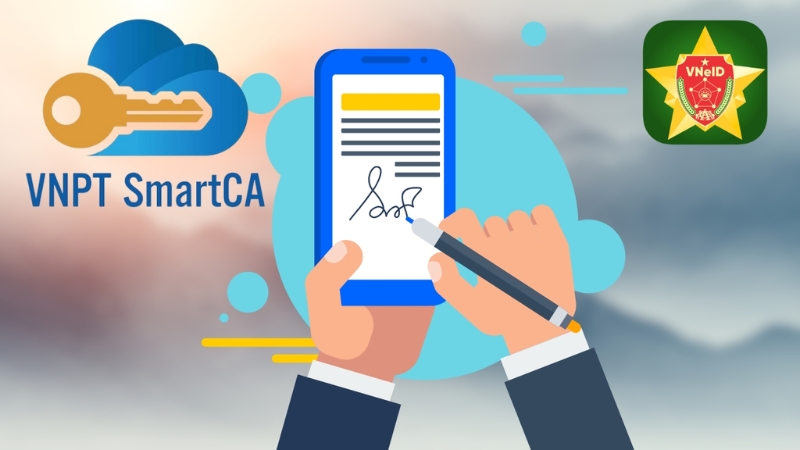
Việc tích hợp chữ ký số ngay trên nền tảng định danh quốc gia đánh dấu bước tiến quan trọng trong chuyển đổi số. Thay vì phải sử dụng USB Token hoặc cài đặt phần mềm riêng trên máy tính, người dùng có thể cài đặt chữ ký số VNPT SmartCA trực tiếp trong ứng dụng VNeID chỉ với vài thao tác, giúp quá trình ký số trở nên nhanh chóng, an toàn và hoàn toàn không cần mang theo thiết bị.
Đăng nhập ứng dụng VNeID
Mở ứng dụng VNeID trên điện thoại (đã cập nhật phiên bản mới nhất) và đăng nhập bằng tài khoản định danh cá nhân mức 2. Đây là yêu cầu bắt buộc để hệ thống cho phép đăng ký và kích hoạt dịch vụ cài đặt chữ ký số VNPT.
Truy cập mục Chữ ký số
Tại giao diện chính, chọn Dịch vụ khác → Chứng thư chữ ký số. Tại đây, người dùng có thể:
- Đăng ký mới chứng thư số
- Hoặc xem lại chứng thư đã đăng ký (nếu trước đó đã sử dụng VNPT SmartCA)
Chọn nhà cung cấp VNPT SmartCA
Danh sách các nhà cung cấp CA sẽ hiển thị trên màn hình. Chọn VNPT SmartCA. Đây là nền tảng ký số từ xa do VNPT cung cấp, không cần USB Token và không phụ thuộc thiết bị máy tính, phù hợp cho cả người dùng iOS và Android.
Liên kết hoặc đăng ký dịch vụ
Hệ thống sẽ tự động phân luồng:
- Nếu đã có tài khoản SmartCA: Người dùng chỉ cần xác thực để liên kết vào VNeID.
- Nếu chưa có tài khoản: Hệ thống chuyển sang quy trình đăng ký mới và tự động lấy dữ liệu định danh từ VNeID, giúp xác thực nhanh, không cần chụp CCCD hay điền lại thông tin thủ công.
Hoàn tất đăng ký tài khoản SmartCA
Hệ thống điều hướng sang trang đăng ký VNPT SmartCA:
- Nhập số điện thoại
- Xác nhận thông tin cá nhân
- Thiết lập mật khẩu dịch vụ
- Đồng ý điều khoản và tiếp tục
Bước này giúp tích hợp tài khoản vào hệ sinh thái VNPT, tạo nền tảng để sử dụng song song trên VNeID hoặc khi cần cài đặt phần mềm chữ ký số VNPT trên thiết bị khác.
Đăng ký chứng thư số miễn phí
Để cài đặt chữ ký số VNPT, người dùng chọn:
- Gói chứng thư số PS0 miễn phí
- Nhập mã giới thiệu (nếu có)
- Xác nhận thông tin và hoàn tất thanh toán (0 đồng)
Sau đó tiếp tục ký hồ sơ đăng ký theo yêu cầu của nhà cung cấp CA.
Kích hoạt và sử dụng chữ ký số
Sau khi ký hồ sơ cài đặt chữ ký số VNPT thành công, hệ thống sẽ yêu cầu:
- Kích hoạt dịch vụ
- Thiết lập mã PIN ký số
- Thực hiện ký xác nhận trên biên bản nghiệm thu
Kể từ thời điểm này, người dùng có thể ký các giao dịch điện tử trực tiếp trên VNeID hoặc đồng bộ sử dụng SmartCA trên website, máy tính Windows hoặc cài chữ ký số VNPT trên MacBook.

Những lưu ý quan trọng sau khi cài đặt chữ ký số VNPT
Sau khi cài đặt chữ ký số VNPT, người dùng cần chú ý một số điểm quan trọng dưới đây. Những lưu ý này giúp tăng bảo mật và giảm rủi ro khi ký số, duy trì hoạt động ổn định của chứng thư số trong suốt quá trình sử dụng.
- Đổi ngay mã PIN/mật khẩu sau khi cài đặt chữ ký số VNPT để tăng bảo mật.
- Với USB Token, khi cài đặt chữ ký số VNPT CA nên đặt ký hiệu riêng để tránh nhầm lẫn.
- Khi dùng cài đặt chữ ký số VNPT SmartCA, hãy bật xác thực vân tay/FaceID để bảo vệ tài khoản.
- Kiểm tra định kỳ hạn sử dụng chứng thư số trong SmartCA hoặc VNPT Token Manager để gia hạn kịp thời.
- Nếu gặp lỗi ký số, xem lại cấu hình Java, Plugin CAMS và trình duyệt theo đúng hướng dẫn cài chữ ký số VNPT.
- Khi cài chữ ký số VNPT trên MacBook, đảm bảo cài đúng Driver và Java dành cho macOS để tránh xung đột.
Hoàn tất cài đặt chữ ký số VNPT theo hướng dẫn chuẩn giúp hệ thống hoạt động ổn định và bảo vệ an toàn dữ liệu. Với USB Token hoặc SmartCA, người dùng có thể ký số thuận tiện trên nhiều nền tảng, duy trì tính pháp lý và đảm bảo quy trình làm việc trực tuyến diễn ra trơn tru.



Có thể bạn quan tâm
4 cách đổi điểm VNPT mới nhất 2025 cho thuê bao VinaPhone
Đổi điểm VNPT là cách giúp thuê bao tận dụng tối đa ưu đãi từ
Tổng Đài VNPT Ninh Bình: 0944523523 – Hotline Lắp Mạng, Báo Hỏng
Tổng đài VNPT Ninh Bình là kênh hỗ trợ chính thức giúp khách hàng trên
Hướng dẫn xuất hóa đơn điện tử VNPT với 8 bước theo QĐ-BTC
Để xuất hóa đơn đúng chuẩn và hạn chế sai sót, doanh nghiệp cần nắm
Hướng dẫn cài đặt và sử dụng phần mềm hóa đơn điện tử VNPT
Phần mềm hóa đơn điện tử VNPT là giải pháp được hàng triệu doanh nghiệp
Hướng dẫn tra cứu hóa đơn VNPT nhanh và chính xác nhất 2025
Việc tra cứu hóa đơn VNPT ngày càng trở nên quan trọng trong bối cảnh
Hướng dẫn 5 bước cài đặt plugin chữ ký số VNPT đơn giản
Việc cài đặt plugin chữ ký số VNPT là bước quan trọng để đảm bảo
Cách đăng ký chữ ký số VNPT cho cá nhân và doanh nghiệp 2025
Nhu cầu sử dụng chữ ký số tăng nhanh khiến nhiều người quan tâm đến
Hướng dẫn tải phần mềm chữ ký số VNPT SmartCA mới nhất 2025
Việc tải phần mềm chữ ký số VNPT SmartCA đang trở thành nhu cầu thiết
Cách gia hạn chữ ký số VNPT kèm bảng giá mới nhất 2025
Gia hạn chữ ký số VNPT giúp duy trì hiệu lực chứng thư số, đảm
Hướng dẫn cài đặt chữ ký số VNPT trên điện thoại và máy tính
Trong bối cảnh chuyển đổi số toàn diện, chữ ký số (Digital Signature) đã trở
Chi phí lắp đặt MyTV và combo Internet truyền hình giá rẻ
Khi lựa chọn dịch vụ truyền hình MyTV của VNPT, nhiều khách hàng quan tâm
Hướng dẫn tải và cài đặt ứng dụng MyTV trên điện thoại
Ứng dụng MyTV là nền tảng giải trí trực tuyến do VNPT phát triển, cho