
Tìm hiểu cách đổi tên WiFi mạng VNPT là nhu cầu rất phổ biến của người dùng trong quá trình sử dụng Internet hằng ngày. Việc thay đổi tên WiFi giúp bạn dễ dàng nhận diện mạng, tăng tính bảo mật và tránh nhầm lẫn trong khu vực có nhiều thiết bị phát sóng. Đặc biệt, sau khi lắp đặt mới, việc đổi tên và mật khẩu mặc định là bước quan trọng để ngăn truy cập trái phép. Bài viết dưới đây sẽ hướng dẫn chi tiết cách đổi tên Wifi mạng VNPT bằng điện thoại và máy tính
Khi nào nên đổi tên hoặc mật khẩu WiFi VNPT?
Trong quá trình sử dụng, người dùng thường tìm kiếm cách đổi tên WiFi mạng VNPT, bao gồm cách đổi tên WiFi VNPT bằng điện thoại, cách đổi tên WiFi VNPT trên máy tính. Việc đổi tên mạng WiFi VNPT rất cần thiết trong các trường hợp sau:
- Tăng cường bảo mật: Nếu mật khẩu có nguy cơ bị lộ, hãy thay đổi ngay để ngăn truy cập trái phép.
- Dễ quản lý thiết bị: Tên WiFi mặc định dài và khó nhớ, thay tên giúp kết nối nhanh hơn cho bạn và gia đình.
- Tránh nhầm lẫn: Trong khu vực nhiều mạng giống nhau, đặt tên riêng giúp nhận diện dễ dàng.
- Sau khi lắp đặt mới: Nên đổi thông tin mặc định để hạn chế rủi ro bảo mật.
- Tạo dấu ấn cá nhân: Đổi tên WiFi thể hiện phong cách riêng, mang tính vui nhộn và dễ nhớ.
Chuẩn bị trước khi đổi tên WiFi VNPT
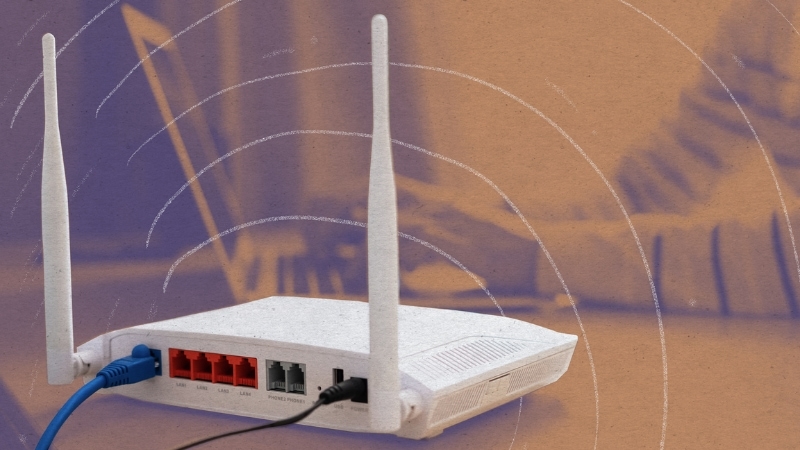
Trước khi thực hiện các cách đổi tên WiFi mạng VNPT, người dùng nên chuẩn bị một số thông tin cơ bản để tránh tình trạng gián đoạn kết nối hoặc xuất hiện lỗi truy cập. Việc chuẩn bị đúng giúp quá trình thao tác ổn định hơn, đặc biệt đối với người không am hiểu kỹ thuật mạng.
Đầu tiên, bạn cần có một thiết bị đang kết nối WiFi VNPT, chẳng hạn như điện thoại thông minh, máy tính bảng, laptop hoặc máy tính để bàn. Những thiết bị này cho phép truy cập giao diện quản trị modem để đổi tên mạng WiFi VNPT một cách nhanh chóng.
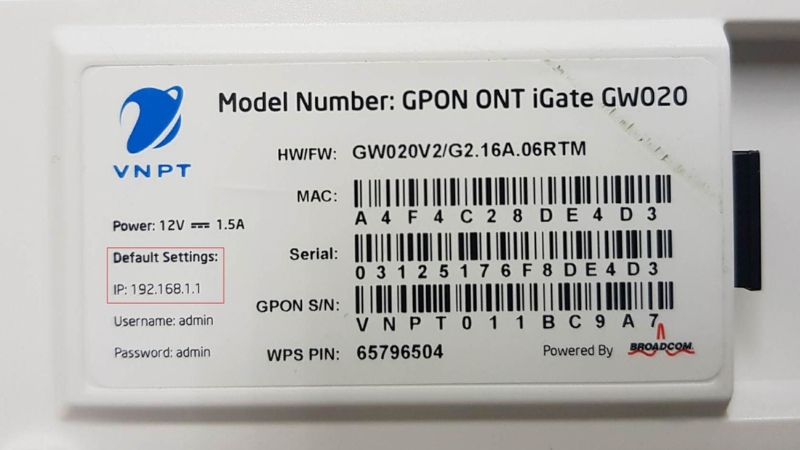
Tiếp theo, người dùng cần biết địa chỉ IP Gateway của modem VNPT. Đa số modem sử dụng địa chỉ 192.168.1.1 hoặc 192.168.0.1. Bạn sẽ nhập địa chỉ này vào thanh URL của trình duyệt web khi thực hiện cách đổi tên WiFi VNPT trên máy tính, giúp truy cập giao diện cấu hình WiFi.
Bên cạnh đó, bạn phải có tên đăng nhập và mật khẩu quản trị modem. Thông tin này thường được in trên tem dán dưới thiết bị, có trong tài liệu kỹ thuật do VNPT cung cấp hoặc sử dụng tài khoản mặc định phổ biến như admin/admin. Đây là thông tin bắt buộc để đảm bảo quyền truy cập hợp lệ vào hệ thống quản trị.

Cách đổi tên WiFi mạng VNPT bằng điện thoại qua ứng dụng My VNPT
Sử dụng ứng dụng My VNPT là phương án đơn giản và tiện lợi nhất khi bạn muốn thực hiện cách đổi tên WiFi mạng VNPT trên điện thoại. Phương pháp này không yêu cầu truy cập giao diện modem hay nhập nhiều thông số phức tạp, phù hợp với người dùng phổ thông.
Bước 1: Tải và đăng nhập ứng dụng My VNPT
Đầu tiên, hãy tải ứng dụng My VNPT từ App Store (đối với iPhone) hoặc Google Play (đối với Android). Sau khi cài đặt, mở ứng dụng và đăng nhập bằng số điện thoại hoặc tài khoản VNPT của bạn. Tài khoản này giúp bạn quản lý dịch vụ internet, WiFi và cấu hình modem một cách tập trung.
Bước 2: Truy cập mục quản lý thiết bị cần đổi tên
Khi đăng nhập thành công, ứng dụng sẽ hiển thị danh sách modem đang hoạt động. Để thực hiện cách đổi tên WiFi VNPT bằng điện thoại, bạn chỉ cần chọn modem tương ứng. Tại đây sẽ xuất hiện thông tin như tên mạng WiFi hiện tại (SSID), trạng thái kết nối và dòng thiết bị. Điều này giúp bạn tránh nhầm lẫn nếu có nhiều mạng trong cùng khu vực.
Bước 3: Nhập tên WiFi mới và lưu cấu hình
Tiếp theo, truy cập phần cài đặt WiFi (Wireless Settings). Trong mục SSID Name, nhập tên mạng WiFi VNPT mới theo mong muốn. Bạn có thể cân nhắc tên dễ nhớ để thuận tiện khi tìm kiếm. Sau đó, chọn Lưu thay đổi, hệ thống có thể yêu cầu bạn khởi động lại modem để cập nhật. Quy trình này thường mất 2–5 phút và kết nối sẽ tạm thời gián đoạn.

Cách đổi tên WiFi VNPT trên máy tính qua trình duyệt Web
Ngoài cách đổi tên WiFi mạng VNPT bằng điện thoại, nhiều người dùng vẫn ưu tiên đổi tên mạng trực tiếp trên máy tính vì có thể truy cập sâu hơn vào các tùy chọn cấu hình. Đây là phương pháp phù hợp khi bạn muốn quản lý toàn bộ thông số kỹ thuật, đổi mật khẩu và tối ưu hiệu suất WiFi.
Bước 1: Truy cập giao diện quản trị modem
Trên máy tính, mở bất kỳ trình duyệt web nào như Chrome, Firefox, Safari hoặc Edge, sau đó nhập địa chỉ IP của modem:
- 192.168.1.1
- Hoặc 192.168.0.1
Nhấn Enter để tiếp tục. Nếu không truy cập được, hãy kiểm tra kết nối mạng hoặc tắt tạm tường lửa. Đây là thao tác quan trọng trong cách đổi tên WiFi mạng VNPT bằng máy tính.
Bước 2: Đăng nhập tài khoản quản trị
Khi truy cập giao diện modem, một cửa sổ đăng nhập sẽ xuất hiện. Bạn nhập username là admin và password là admin hoặc mật khẩu được in trên tem modem. Nếu đăng nhập thất bại, hãy kiểm tra mặt dưới thiết bị, xem lại giấy bàn giao dịch vụ VNPT hoặc liên hệ tổng đài hỗ trợ.
Bước 3: Truy cập mục Wireless và thay đổi SSID (Tên WiFi)
Sau khi đăng nhập thành công, bạn tìm các mục như Wireless, WiFi Settings hoặc Network. Tại đây, hãy chọn Wireless và tìm dòng SSID Name, đây là tên mạng đang hoạt động. Xóa tên cũ và nhập tên WiFi mới theo ý muốn, tránh chuỗi ký tự khó nhớ hoặc quá dài. Nếu cần, bạn có thể đổi mật khẩu ngay trong mục Password để tăng tính bảo mật.
Bước 4: Lưu thay đổi và khởi động lại modem
Nhấn Save hoặc Apply để lưu. Modem có thể yêu cầu khởi động lại:
- Nhấn Restart
- Chờ khoảng 3–5 phút
Sau khi hoàn tất, danh sách WiFi khả dụng trên thiết bị sẽ hiển thị tên mới. Đây là cách nhanh chóng, hiệu quả và an toàn hơn so với việc mặc định theo nhà sản xuất.
Lưu ý quan trọng khi đặt tên và mật khẩu WiFi VNPT
Việc đặt tên và mật khẩu phù hợp khi thực hiện cách đổi tên WiFi mạng VNPT giúp tăng bảo mật, tránh truy cập trái phép và cải thiện khả năng quản lý thiết bị. Dưới đây là những lưu ý quan trọng bạn cần ưu tiên áp dụng. Dưới đây là những lưu ý quan trọng:
- Khi thực hiện cách đổi tên WiFi mạng VNPT, ưu tiên tên dễ nhớ, rõ ràng để thuận tiện quản lý thiết bị và nhận diện mạng.
- Tránh đặt tên chứa thông tin cá nhân như họ tên, địa chỉ hoặc số điện thoại để hạn chế rủi ro bảo mật khi đổi tên mạng WiFi VNPT.
- Khi dùng cách đổi tên WiFi VNPT bằng điện thoại, nên chọn cấu trúc tên tối giản để giảm lỗi hiển thị trên các thiết bị cũ.
- Mật khẩu nên dài tối thiểu 12 ký tự, kết hợp chữ hoa, chữ thường, số và ký tự đặc biệt để tăng an toàn truy cập.
- Định kỳ 3–6 tháng nên thay mật khẩu để giảm nguy cơ truy cập trái phép, đặc biệt khi mạng có nhiều người sử dụng.
- Không công khai mật khẩu trên nhóm mạng xã hội hoặc chia sẻ rộng rãi nếu không cần thiết.
- Khi gặp lỗi truy cập sau khi đổi tên WiFi mạng VNPT, khởi động lại modem để hệ thống cập nhật cấu hình mới chính xác.
Câu hỏi thường gặp khi đổi tên WiFi VNPT
Đổi tên WiFi VNPT có làm mất kết nối mạng không?
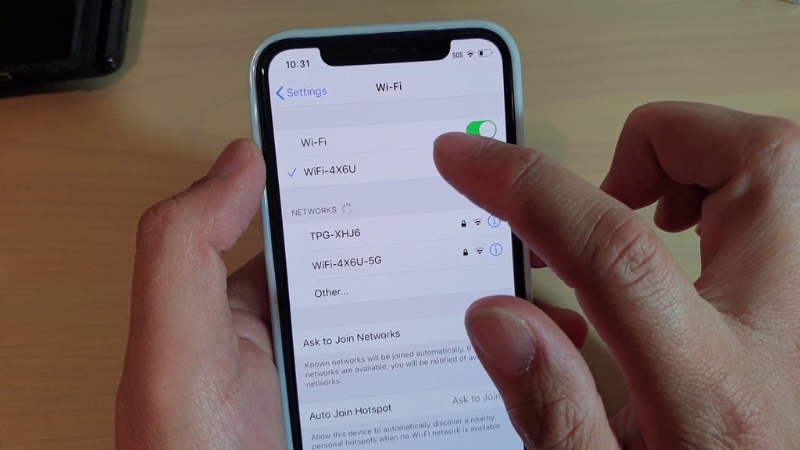
Khi thực hiện cách đổi tên WiFi mạng VNPT, modem sẽ khởi động lại và làm mất kết nối tạm thời vài phút. Sau đó, người dùng cần chọn tên mới và nhập mật khẩu.
Có thể đổi tên WiFi VNPT bằng iPhone hoặc Android không?
Bạn hoàn toàn có thể áp dụng cách đổi tên WiFi VNPT bằng điện thoại iPhone hoặc Android thông qua ứng dụng My VNPT. Ngoài ra, có thể truy cập 192.168.1.1 trên trình duyệt để đổi trên điện thoại.
Nếu quên mật khẩu modem thì phải làm sao?
Người dùng quên mật khẩu khi đổi tên mạng WiFi VNPT có thể kiểm tra tem modem, liên hệ tổng đài VNPT hoặc reset thiết bị để tạo mật khẩu mới. Reset sẽ xoá toàn bộ cấu hình lưu trữ trước đó.
Với các bước hướng dẫn ở trên, bạn có thể dễ dàng thực hiện cách đổi tên WiFi mạng VNPT bằng điện thoại hoặc máy tính nhanh chóng và an toàn. Hãy ưu tiên đặt tên dễ nhớ, cấu trúc đơn giản và mật khẩu mạnh để nâng cao hiệu quả bảo mật. Đồng thời, đừng quên đổi định kỳ để tránh lộ thông tin truy cập. Nếu gặp lỗi, bạn có thể khởi động lại modem hoặc liên hệ VNPT để được hỗ trợ kỹ thuật kịp thời.



Có thể bạn quan tâm
4 cách đổi điểm VNPT mới nhất 2025 cho thuê bao VinaPhone
Đổi điểm VNPT là cách giúp thuê bao tận dụng tối đa ưu đãi từ
Tổng Đài VNPT Ninh Bình: 0944523523 – Hotline Lắp Mạng, Báo Hỏng
Tổng đài VNPT Ninh Bình là kênh hỗ trợ chính thức giúp khách hàng trên
Hướng dẫn xuất hóa đơn điện tử VNPT với 8 bước theo QĐ-BTC
Để xuất hóa đơn đúng chuẩn và hạn chế sai sót, doanh nghiệp cần nắm
Hướng dẫn cài đặt và sử dụng phần mềm hóa đơn điện tử VNPT
Phần mềm hóa đơn điện tử VNPT là giải pháp được hàng triệu doanh nghiệp
Hướng dẫn tra cứu hóa đơn VNPT nhanh và chính xác nhất 2025
Việc tra cứu hóa đơn VNPT ngày càng trở nên quan trọng trong bối cảnh
Hướng dẫn 5 bước cài đặt plugin chữ ký số VNPT đơn giản
Việc cài đặt plugin chữ ký số VNPT là bước quan trọng để đảm bảo
Cách đăng ký chữ ký số VNPT cho cá nhân và doanh nghiệp 2025
Nhu cầu sử dụng chữ ký số tăng nhanh khiến nhiều người quan tâm đến
Hướng dẫn tải phần mềm chữ ký số VNPT SmartCA mới nhất 2025
Việc tải phần mềm chữ ký số VNPT SmartCA đang trở thành nhu cầu thiết
Cách gia hạn chữ ký số VNPT kèm bảng giá mới nhất 2025
Gia hạn chữ ký số VNPT giúp duy trì hiệu lực chứng thư số, đảm
Hướng dẫn cài đặt chữ ký số VNPT trên điện thoại và máy tính
Trong bối cảnh chuyển đổi số toàn diện, chữ ký số (Digital Signature) đã trở
Chi phí lắp đặt MyTV và combo Internet truyền hình giá rẻ
Khi lựa chọn dịch vụ truyền hình MyTV của VNPT, nhiều khách hàng quan tâm
Hướng dẫn tải và cài đặt ứng dụng MyTV trên điện thoại
Ứng dụng MyTV là nền tảng giải trí trực tuyến do VNPT phát triển, cho